
검색 결과
검색 결과가 없습니다. 다른 단어로 검색해보세요.
AI 설정
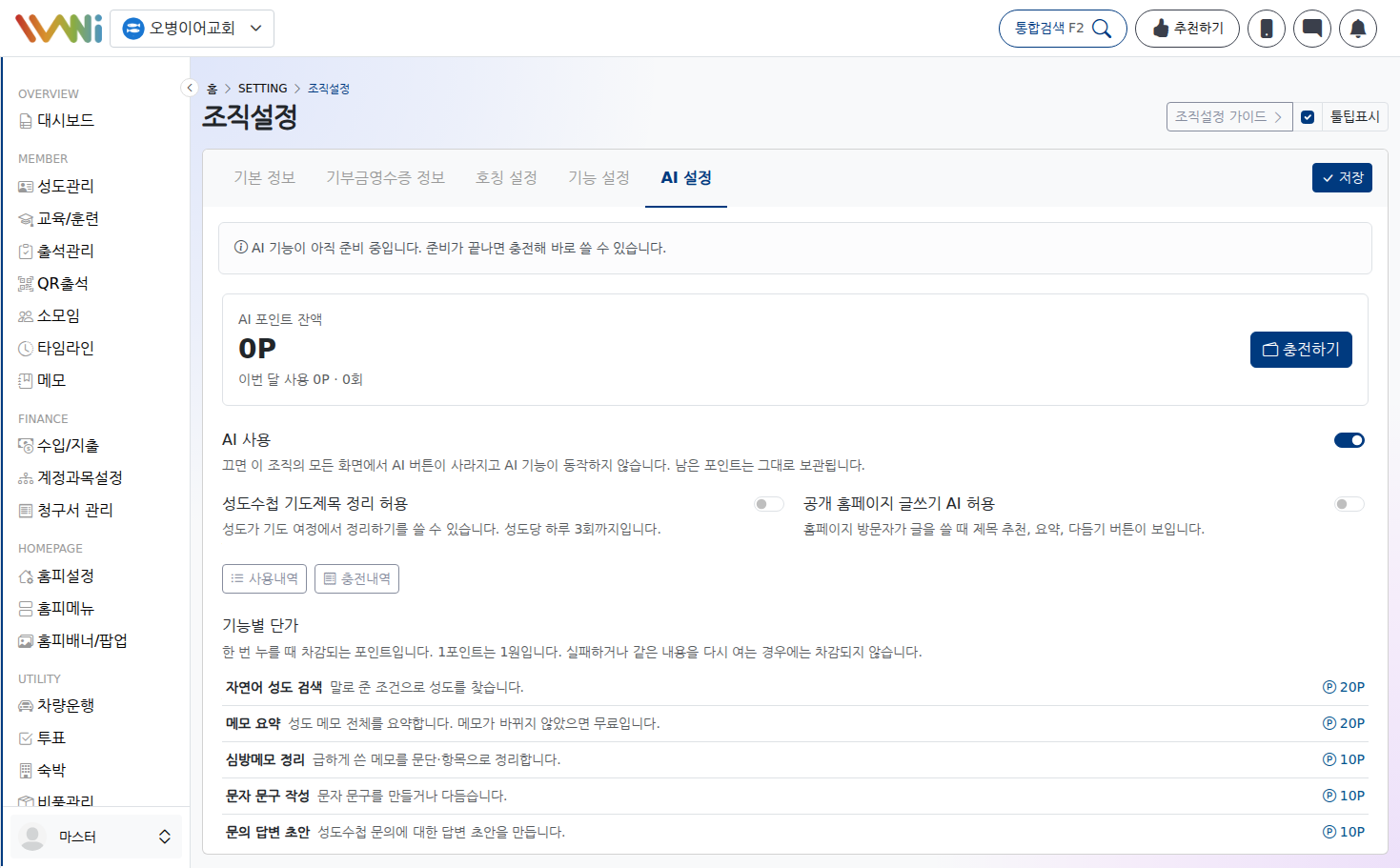
AI 기능(자연어 회원 검색, 메모 요약, 문자 문구 작성 등)에 쓰는 AI 포인트를 충전하고, 사용 내역과 기능별 단가를 확인하며, AI 사용 여부와 자동으로 도는 AI 기능을 켜고 끄는 설정 창입니다. 왼쪽 아래 프로필 메뉴의 AI 포인트를 누르거나 AI 기능 창의 AI 설정 버튼을 누르면 오른쪽에 열립니다.
AI 포인트 이해하기

- AI 기능은 조직이 충전한 AI 포인트에서 차감됩니다. 1포인트는 1원이고 충전한 포인트는 조직 전체가 함께 씁니다.
- 차감은 기능별 정액입니다. 버튼 옆 배지에 한 번 누를 때 차감되는 포인트가 표시됩니다.
- AI 응답을 받지 못했거나 같은 내용을 다시 여는 경우(예: 메모가 바뀌지 않았을 때의 메모 요약)에는 차감되지 않습니다.
- 잔액이 부족하면 버튼을 눌러도 실행되지 않고 충전이 필요하다는 안내가 뜹니다. 왼쪽 아래 프로필 메뉴의 AI 포인트에서 현재 잔액을 볼 수 있습니다.
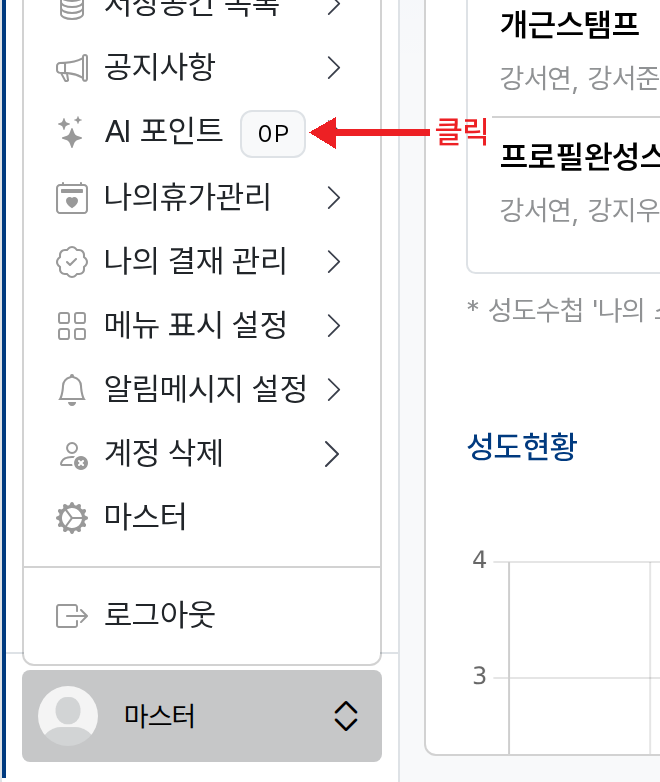
AI 설정 열기
- 화면 왼쪽 아래 프로필 메뉴에서 AI 포인트를 누르면 오른쪽에 AI 설정 창이 열립니다.
- AI 검색, 문자 작성 같은 AI 기능 창이나 충전 안내 창의 왼쪽 아래 AI 설정 버튼을 눌러도 같은 창이 열립니다.
- 창 맨 위에 현재 잔액과 이번 달 사용량이 표시됩니다.
AI 포인트 충전하기
- AI 설정 창의 잔액 옆 충전하기를 누릅니다. 충전은 조직 관리자만 할 수 있습니다.
- 패키지를 고릅니다. 결제 금액은 VAT가 포함된 금액이고 오른쪽에 지급되는 포인트가 표시됩니다.
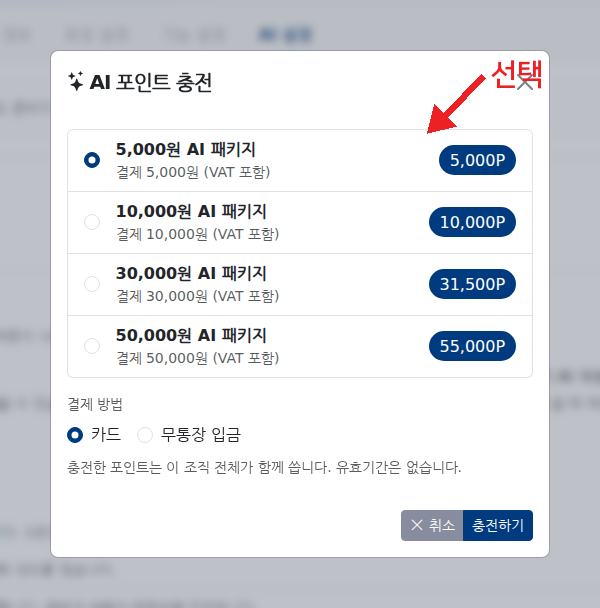
- 카드를 고르면 결제 창이 열리고 결제가 끝나면 바로 충전됩니다.
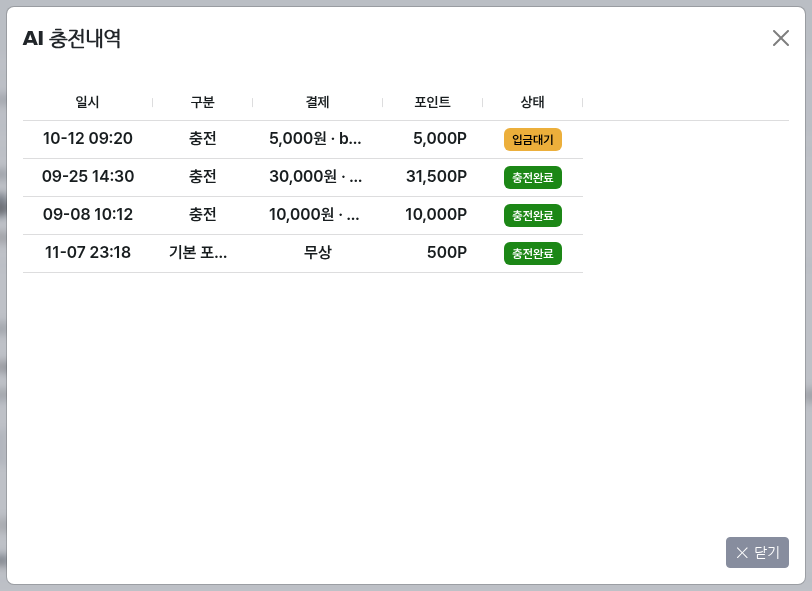
- 무통장 입금을 고르면 충전 내역에 입금대기로 남고, 입금이 확인되면 충전됩니다.
- 충전내역 버튼을 누르면 열리는 창에서 충전 일시, 결제 방법, 상태를 확인할 수 있습니다.
AI 사용 끄고 켜기

- AI 설정 창의 AI 사용 스위치를 끄면 이 조직의 모든 화면에서 AI 버튼이 사라지고 AI 기능이 동작하지 않습니다.
- 스위치는 누르는 즉시 저장되며 조직의 모든 사용자에게 함께 적용됩니다. 조직 관리자만 바꿀 수 있습니다.
- AI 사용을 꺼도 남은 포인트는 그대로 보관됩니다. 다시 켜면 AI 버튼이 돌아옵니다.
- AI 사용이 꺼져 있으면 회원수첩 기도제목 정리, 공개 홈페이지 글쓰기 AI도 함께 멈춥니다.
사용 내역 확인하기
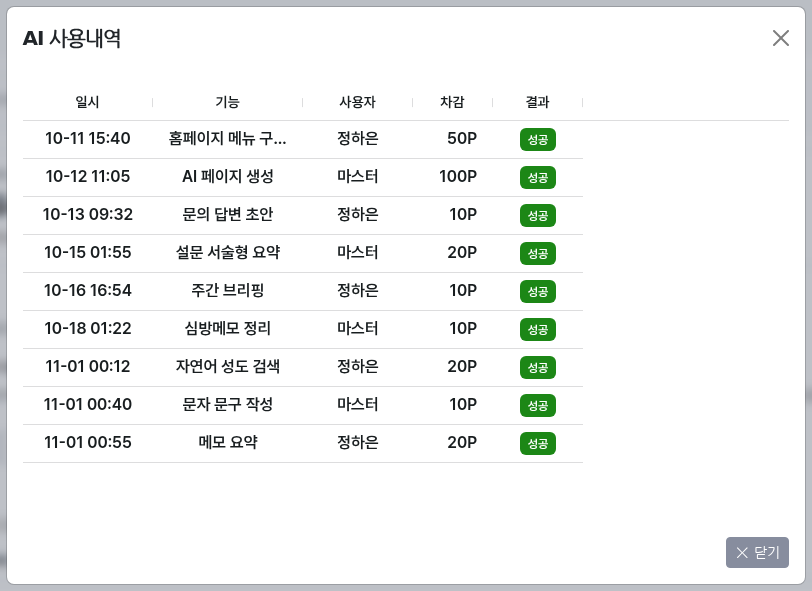
- AI 설정 화면의 사용내역 버튼을 누르면 열리는 창에서 언제 누가 어떤 기능을 써서 몇 포인트가 차감됐는지 확인합니다.
- 최근 500건까지 표로 보이고, 열 제목을 누르면 정렬됩니다.
- 결과 열에는 성공, 캐시, 실패가 뱃지로 표시되며 실패는 빨간 뱃지입니다. 결과가 실패이거나 캐시이면 차감 포인트가 0으로 표시됩니다.
기능별 단가 확인하기
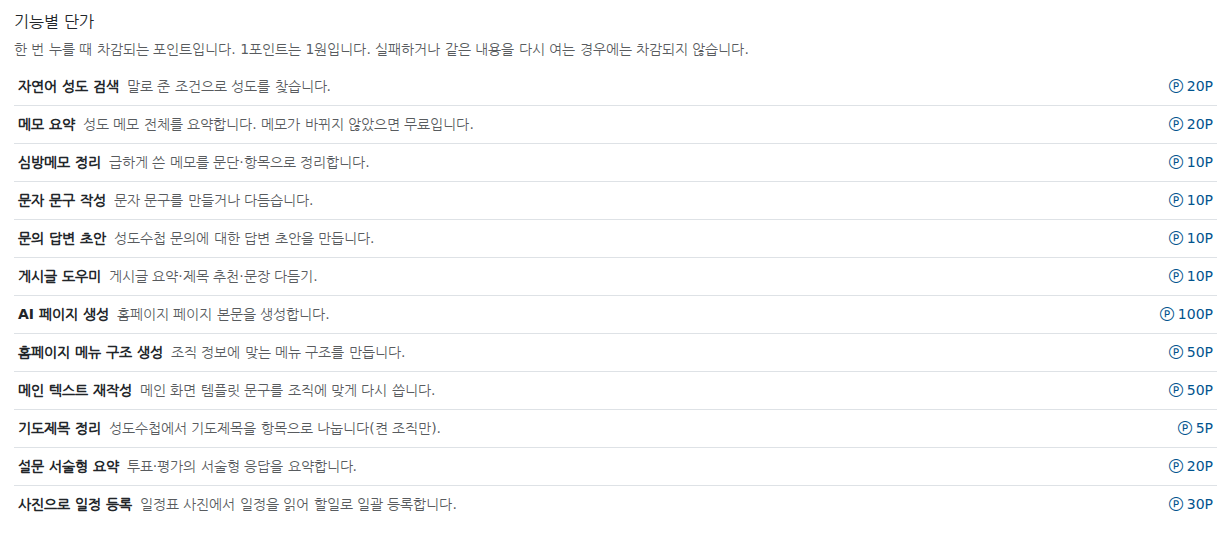
- 기능별 단가 구역에서 각 AI 기능의 설명과 한 번 누를 때 차감되는 포인트를 확인합니다.
자동 AI 기능 켜고 끄기
- 회원수첩 기도제목 정리 허용을 켜면 회원이 기도 여정에서 정리하기를 쓸 수 있고 조직 포인트에서 차감됩니다.
- 공개 홈페이지 글쓰기 AI 허용을 켜면 홈페이지 방문자가 글을 쓸 때 제목 추천, 요약, 다듬기 버튼이 보입니다.
- 스위치는 누르는 즉시 저장됩니다.
AI 버튼 사용하기
- AI 검색: 화면 위쪽의 통합검색(F2)을 열고 AI 검색 모드를 고르면 어느 화면에서든 회원관리로 이동해 검색 창이 열립니다(좁은 화면은 회원관리 검색줄 옆 별 버튼). 검색 창에 "생일이 4월이면서 올해 헌금을 5,000원 이상 한 성도"처럼 문장으로 조건을 적으면 목록에 결과가 표시됩니다. 위쪽 안내에 해석된 조건이 보이고 X를 누르면 원래 목록으로 돌아옵니다.
- 회원카드 메모 탭의 AI 요약: 그 회원의 메모 전체를 요약해 가족관계, 기도제목, 관심 필요 사항, 마지막 심방을 보여 줍니다. 메모로 저장을 누르면 AI요약 메모로 남습니다.
- 문자 발송의 AI 작성과 다듬기: 목적과 어조를 고르면 문구를 만들고, 쓴 문구를 길이에 맞춰 다듬습니다. 본문에 넣기 전에 내용을 확인해 주세요.
- 메모 정리하기: 회원카드의 메모 추가·수정 창과 메모관리의 메모 입력 창에서 내용 옆 정리하기를 누르면 급하게 쓴 메모를 문단·항목으로 정리하고 채울 수 있는 메모필드 값을 넣어 줍니다. 내용이 바로 바뀌며 원문 복원을 누르면 되돌아갑니다.
- 대시보드 공지사항의 제목 추천과 다듬기: 공지 내용을 적은 뒤 제목 추천을 누르면 제목 3개가 버튼으로 나오고 고르면 제목에 들어갑니다. 다듬기는 뜻은 그대로 두고 문장을 읽기 쉽게 고치며 원문 복원으로 되돌릴 수 있습니다.
- 문자 발송의 AI로 대상 찾기: 문장으로 조건을 적으면 해당 회원을 찾아 수신자 목록에 추가합니다. 휴대폰이 없는 회원은 제외됩니다.
- 홈페이지 메뉴의 게시글 작성: 제목 추천, 요약, 다듬기 버튼이 있습니다. 설정에서 공개 홈페이지 글쓰기 AI를 켜면 방문자 글쓰기에도 같은 버튼이 보입니다.
- 채팅의 문의방: 회원 문의에 대한 답변 초안 버튼이 있습니다. 초안을 확인하고 고친 뒤 전송해 주세요.
- 투표 개표: 서술형 평가 응답이 5건 이상이면 서술형 요약 버튼으로 주요 의견을 볼 수 있습니다.
- AI가 만든 내용은 항상 초안입니다. 저장이나 발송은 직접 확인한 뒤 눌러 주세요.