
검색 결과
검색 결과가 없습니다. 다른 단어로 검색해보세요.
카페관리
카페 메뉴와 옵션 등록, 회원 캐시 충전·정정·충전 취소, 주문 받기 설정, 수입/지출 카페장부 연동을 처리합니다.
메뉴 카테고리 만들기
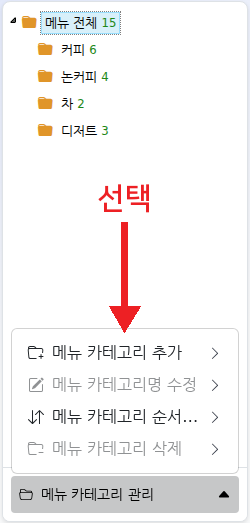
- 왼쪽 트리 하단의 메뉴 카테고리 관리를 열고 메뉴 카테고리 추가를 누릅니다.
- 한 줄에 하나씩 커피, 논커피, 디저트처럼 카테고리 이름을 입력하고 저장합니다. 카테고리는 회원 주문 화면의 분류 버튼으로 표시됩니다.
- 카테고리명 수정과 삭제는 트리에서 카테고리를 선택한 뒤 같은 메뉴에서 누릅니다. 메뉴가 들어 있는 카테고리는 삭제되지 않습니다.
- 메뉴 카테고리 순서변경에서 카테고리를 드래그해 회원 화면에 보이는 순서를 정하고 저장합니다.
- 처음 시작할 때는 목록 위 설정을 눌러 기본메뉴생성을 누르면 커피·논커피·차·디저트 카테고리와 자주 쓰는 메뉴 15개가 한 번에 만들어집니다. 이미 같은 이름의 메뉴는 건너뛰고, 가격은 예시값이라 만든 뒤 고쳐 씁니다.
메뉴 등록하고 수정하기
- 메뉴 등록을 눌러 등록 창을 엽니다.
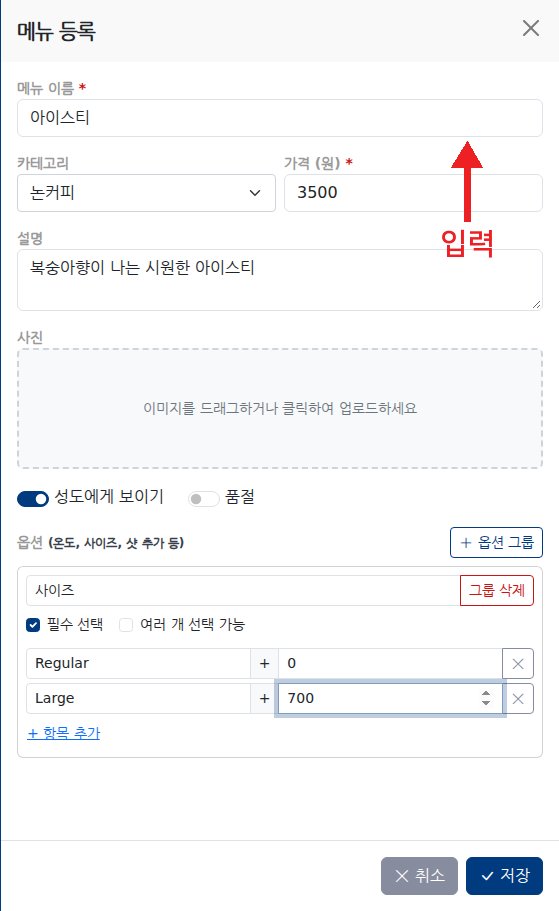
- 메뉴 이름, 카테고리, 가격을 입력합니다. 필요하면 설명을 적고 사진 영역에 사진 1장을 올립니다.
- 온도나 사이즈처럼 고르게 할 항목은 옵션 그룹을 눌러 추가합니다. 그룹마다 필수 선택과 여러 개 선택 가능을 정하고 항목별 추가금액을 입력합니다.
- 회원에게 보이기를 끄면 회원 화면에서 메뉴가 숨겨지고, 품절을 켜면 회원 화면에 품절로 표시되어 주문할 수 없습니다.
- 저장을 누르면 목록에 메뉴가 나타납니다. 트리에서 카테고리를 고르면 그 카테고리의 메뉴만 보이고, 목록 위 메뉴 검색칸에 메뉴 이름을 입력해 찾을 수 있습니다. 목록에서 메뉴 이름을 누르면 같은 창에서 수정하고, 메뉴를 체크한 뒤 선택삭제를 누르면 한 번에 삭제합니다. 삭제해도 이미 들어온 주문 내역은 그대로 남습니다.
회원 캐시 충전하기
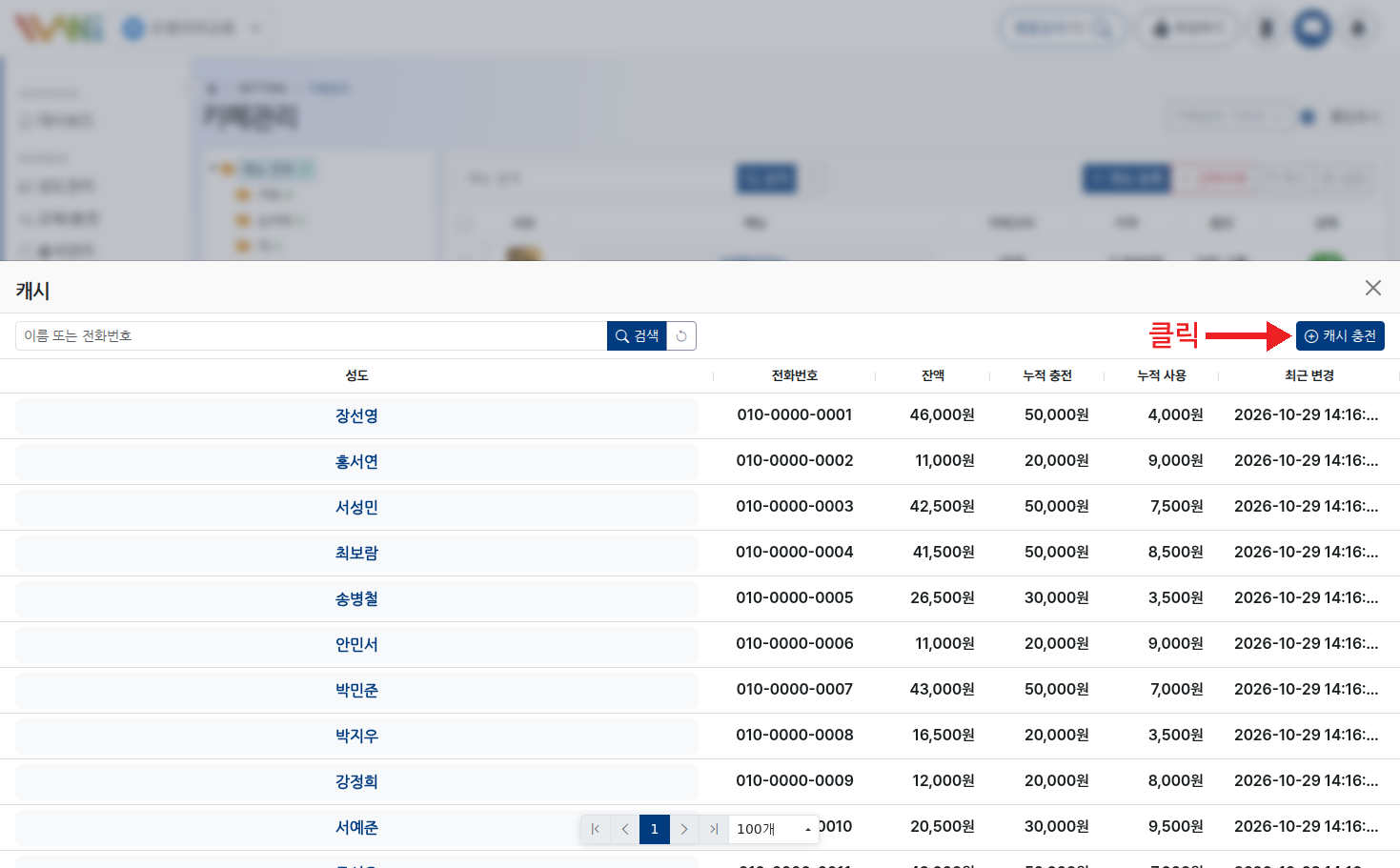
- 목록 위 캐시를 누르면 화면 아래에서 캐시 창이 열립니다. 캐시 창에서 캐시 충전을 누릅니다. 목록에는 캐시를 충전한 회원의 잔액과 누적 충전·사용 금액이 표시됩니다.
- 회원 검색칸에 이름이나 전화번호를 2글자 이상 입력하고 검색 결과에서 회원을 선택합니다.
- 충전 금액을 입력하거나 +5,000 같은 버튼을 눌러 금액을 더합니다.
- 입금 계좌를 선택합니다. 장부 연동을 켠 경우 카페장부에 등록된 계좌가 목록에 나옵니다.
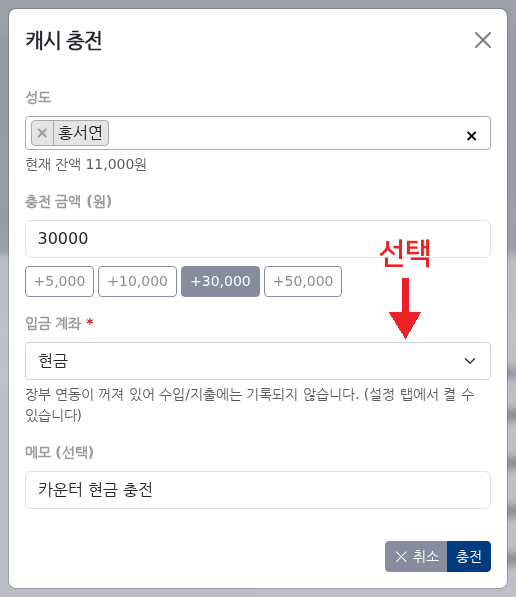
- 충전을 누르고 확인하면 회원 잔액이 늘어나고, 장부 연동 중이면 수입/지출에도 수입이 함께 기록됩니다.
- 충전한 캐시는 인출하거나 환불하지 않습니다. 유효기간은 설정에서 안내용으로 정할 수 있습니다.
캐시 정정과 충전 취소하기
- 캐시 창 목록에서 회원 이름을 눌러 캐시 내역을 엽니다. 충전, 정정, 주문 사용, 주문 환불이 시간순으로 표시됩니다.
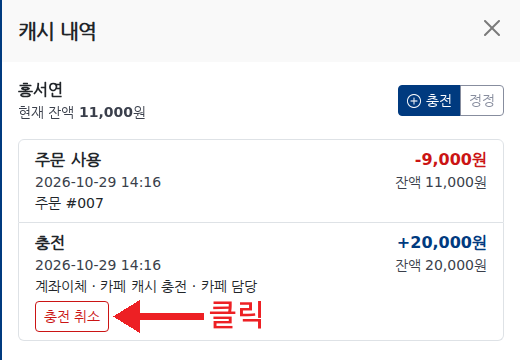
- 잘못 충전했다면 해당 충전 줄의 충전 취소를 누릅니다. 잔액이 줄고 수입/지출에 기록된 거래도 함께 삭제됩니다. 그 충전분을 이미 써서 잔액이 모자라면 취소되지 않습니다.
- 돈을 받지 않고 잔액만 바꿀 때는 정정을 눌러 조정 금액(올리면 +, 내리면 -)과 사유를 입력합니다. 정정은 수입/지출에 기록되지 않습니다.
주문 받기 설정하기
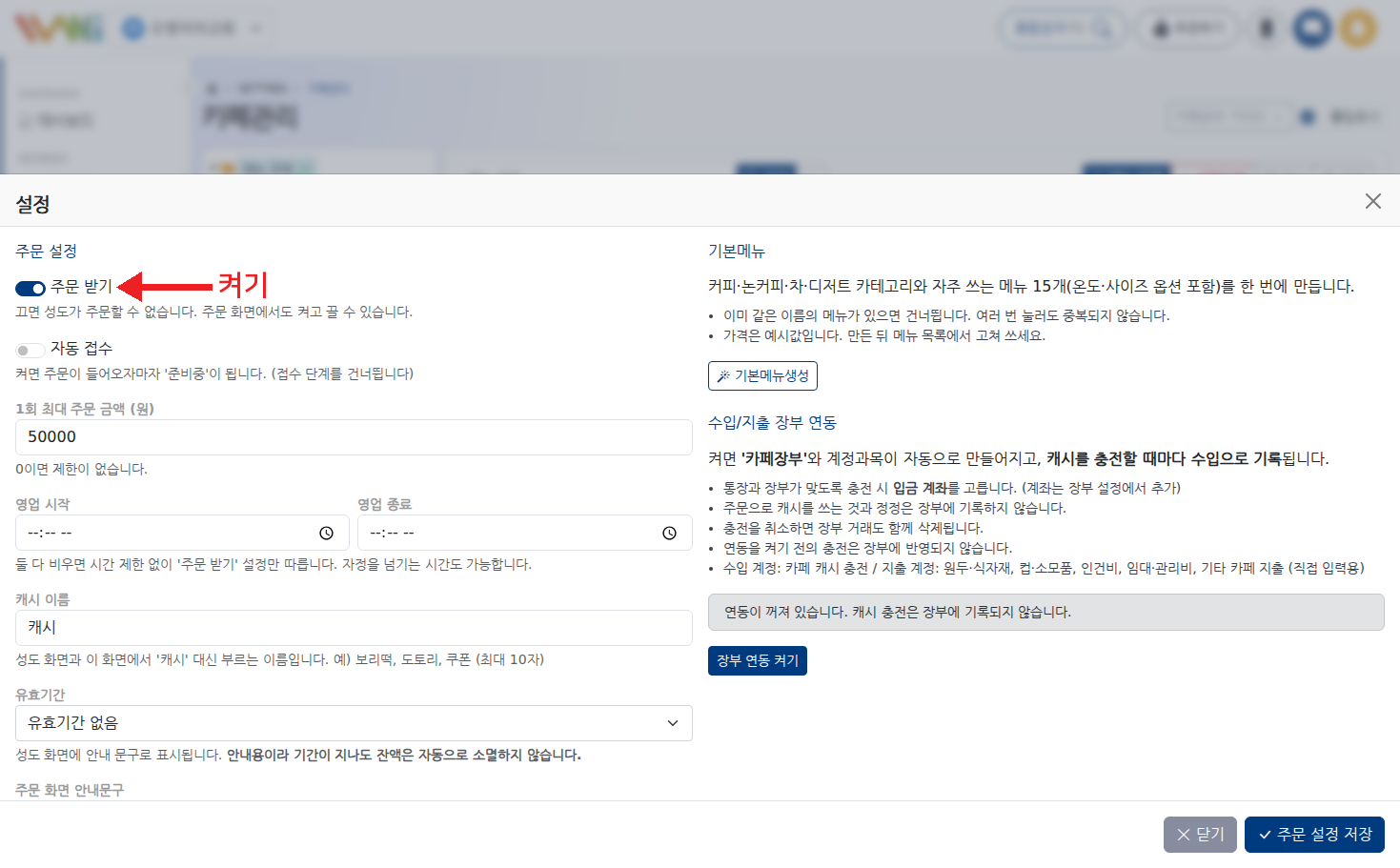
- 목록 위 설정을 누르면 화면 아래에서 설정 창이 열립니다. 주문 설정에서 주문 받기를 켜거나 끕니다. 끄면 회원이 주문할 수 없습니다.
- 자동 접수를 켜면 주문이 들어오자마자 준비중 상태가 되어 접수 단계를 건너뜁니다.
- 1회 최대 주문 금액을 입력합니다. 0이면 제한이 없습니다.
- 영업 시작과 영업 종료 시각을 입력하면 그 시간에만 주문을 받습니다. 자정을 넘기는 시간도 입력할 수 있습니다.
- 캐시 이름에 회원에게 보여줄 이름을 입력합니다. 예를 들어 보리떡, 도토리, 쿠폰으로 정하면 회원 화면과 알림, 이 화면의 캐시가 그 이름으로 바뀝니다. 비우면 캐시로 표시됩니다.
- 유효기간에서 유효기간 없음 또는 충전일로부터 1~36개월을 고릅니다. 회원 화면 안내 문구에만 표시되며, 기간이 지나도 잔액은 자동으로 소멸하지 않습니다.
- 주문 화면 안내문구에 적은 내용은 회원 주문 화면 위에 표시됩니다.
- 주문 설정 저장을 누르면 바로 적용됩니다.
수입/지출 장부 연동하기
- 설정 창의 수입/지출 장부 연동에서 장부 연동 켜기를 누르고 확인합니다.
- 카페장부와 수입 계정 카페 캐시 충전, 지출 계정 원두·식자재, 컵·소모품, 인건비, 임대·관리비, 기타 카페 지출이 만들어집니다. 이미 있는 장부와 계정은 그대로 사용합니다.
- 이후 캐시를 충전하면 수입/지출의 카페장부에 선택한 입금 계좌와 함께 수입이 기록되고 카페 자동 표시가 붙습니다.
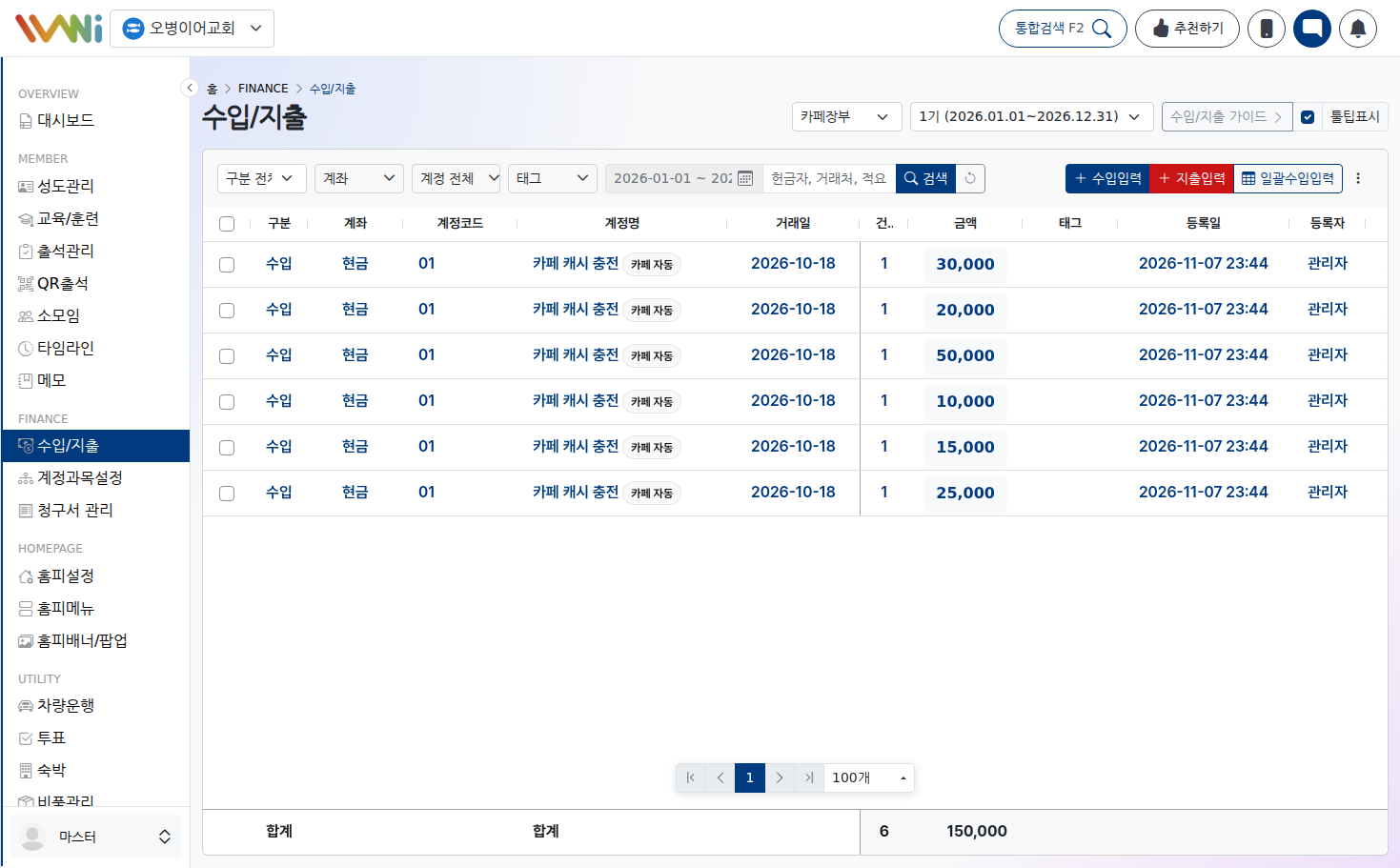
- 자동으로 기록된 거래는 수입/지출 화면에서 수정하거나 삭제할 수 없습니다. 충전 취소로 정리합니다.
- 연동을 켜기 전의 충전은 장부에 반영되지 않습니다. 연동 끄기를 누르면 이후 충전부터 장부에 기록하지 않습니다.
- 원두 구입이나 임대료 같은 지출은 수입/지출 화면에서 카페장부를 선택해 직접 입력합니다.
회원 주문 화면 확인하기
- 온라인센터 설정에서 카페를 켜면 회원 화면 하단 메뉴에 카페가 나타납니다.
- 회원은 카테고리를 고르고 메뉴를 눌러 옵션과 수량을 정한 뒤 장바구니에서 주문합니다. 주문 금액은 회원의 캐시에서 바로 차감되고 잔액이 모자라면 주문되지 않습니다.
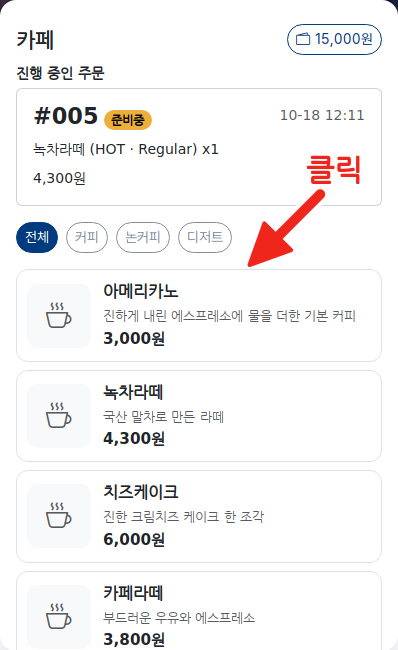
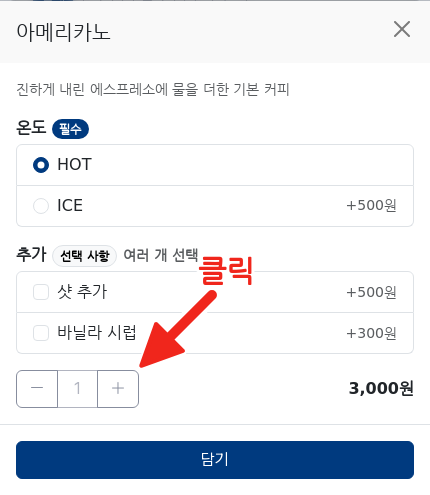
- 주문하면 카페주문 화면에 나타납니다. 준비완료를 누르면 회원에게 알림이 가고, 회원은 접수대기 상태일 때만 직접 주문을 취소할 수 있습니다.