
검색 결과
검색 결과가 없습니다. 다른 단어로 검색해보세요.
채팅
현재 조직의 사용자와 1:1 또는 그룹 대화를 만들고 메시지와 읽지 않은 수를 확인하며, 회원수첩 나의 문의로 들어온 회원문의에 답변합니다.
대화 시작하기
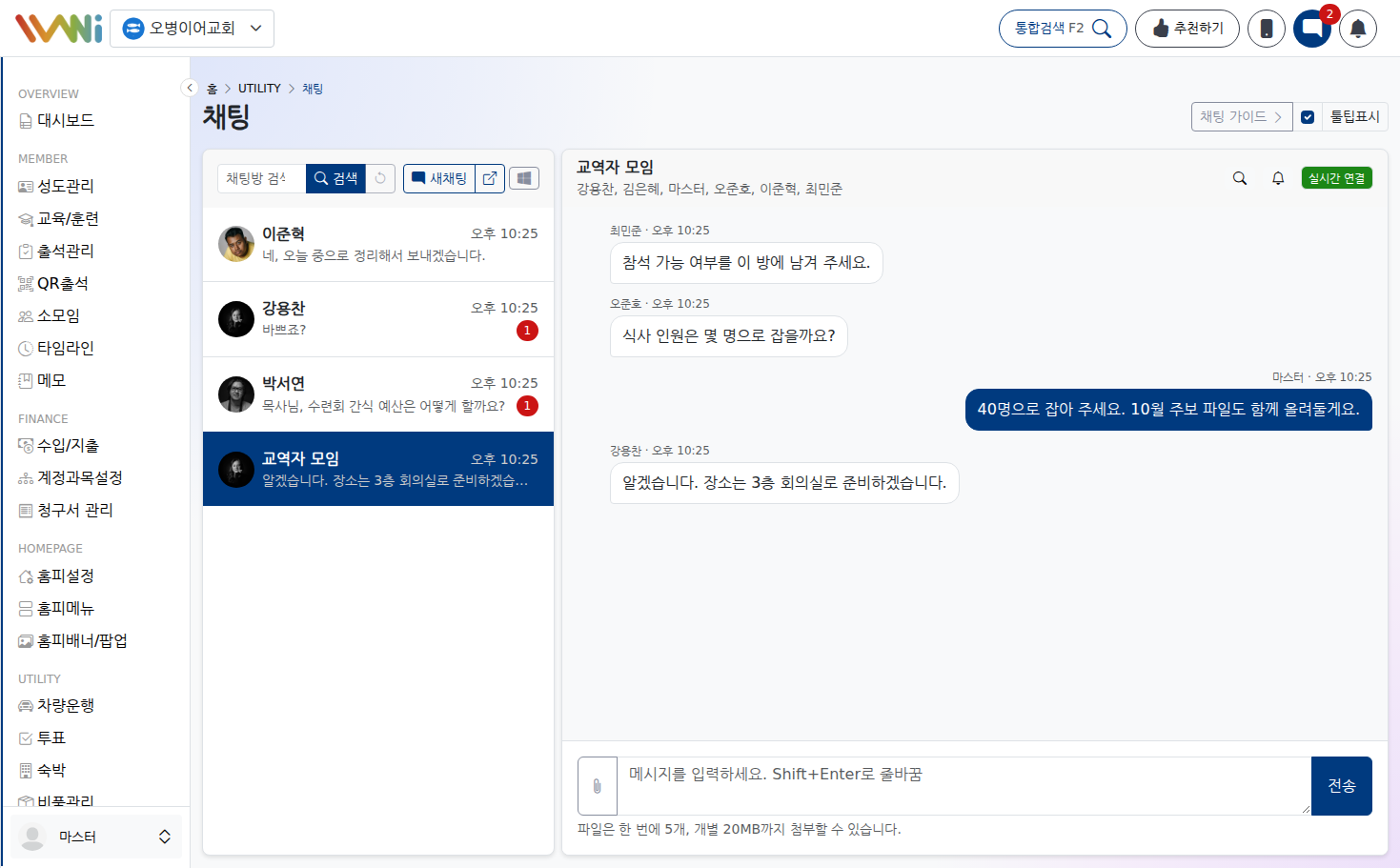
- 채팅은 현재 선택한 조직에 속한 사용자끼리만 사용할 수 있습니다.
- PC에서는 채팅방 목록과 대화 영역 사이의 구분선을 드래그해 원하는 너비로 조절할 수 있습니다.
- 새 대화를 선택하고 대화할 사용자를 한 명 이상 선택합니다.
- 한 명을 선택하면 1:1 대화가, 여러 명을 선택하면 그룹 대화가 만들어집니다.
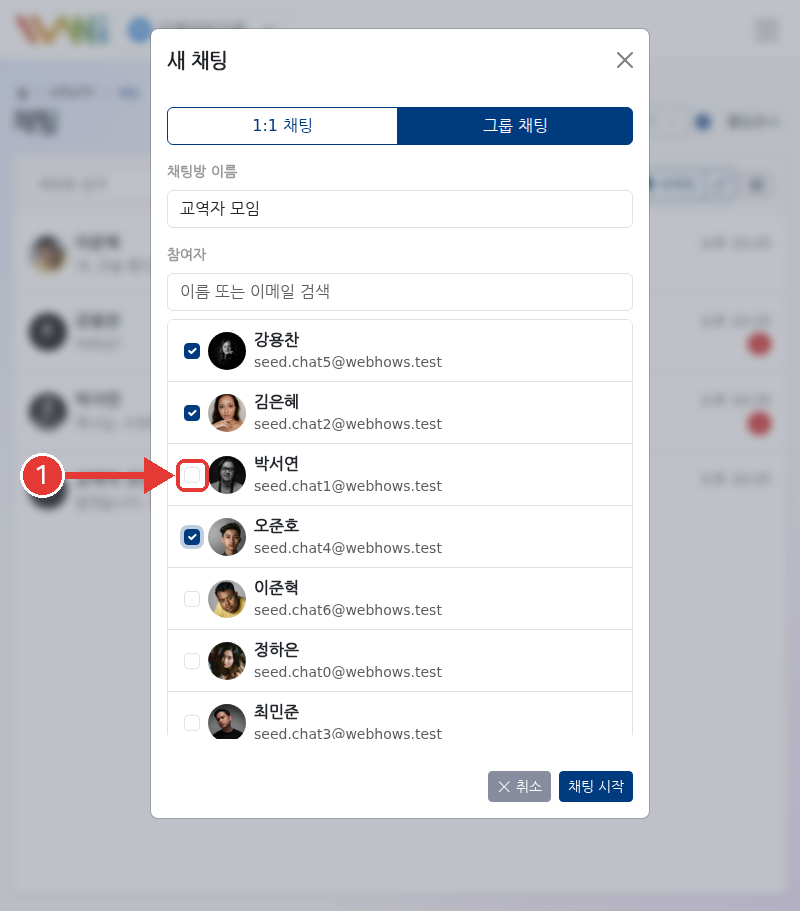
- 이미 같은 사용자와 만든 1:1 대화가 있으면 기존 대화방이 열립니다.
- 새채팅 오른쪽의 새창 버튼이나 화면 위쪽 채팅 버튼을 누르면 관리 화면과 별도로 채팅 전용 창이 열립니다. 왼쪽에 최근 대화 목록, 오른쪽에 대화가 나란히 표시되고 조직도 이 창에서 바꿀 수 있습니다.
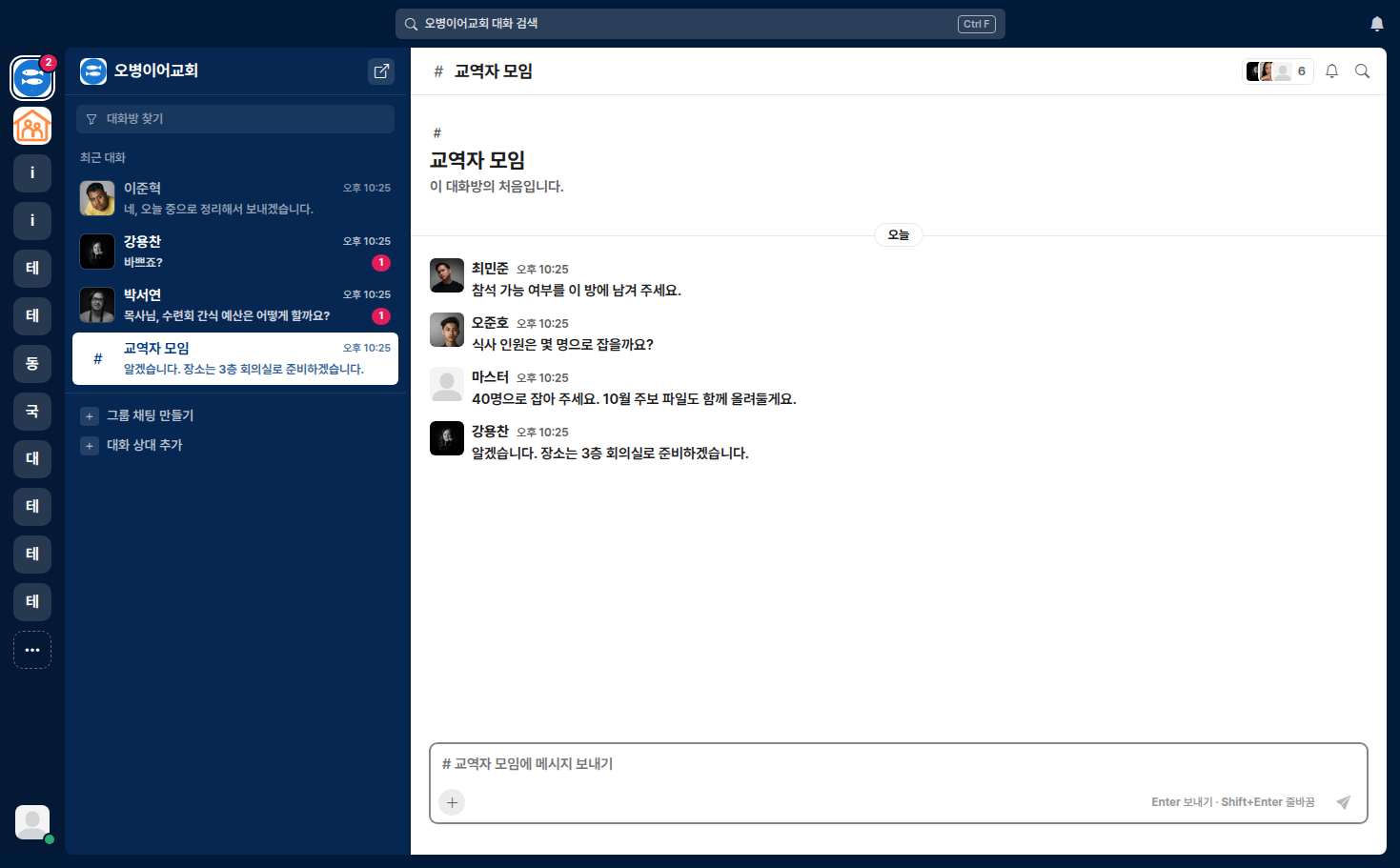
- 채팅 전용 창에서는 PC 알림을 켜고 끌 수 있고, PC 버전을 설치하면 바탕화면에서도 새 메시지 알림을 받을 수 있습니다.
- PC 버전은 Microsoft Store에서 왔니 PC 버전 받기에서 설치합니다. 회사 PC 등에서 Microsoft Store를 쓸 수 없다면 설치 파일 직접 내려받기를 눌러 내려받은 뒤 실행합니다. 'Windows의 PC 보호' 창이 뜨면 [추가 정보] → [실행]을 누릅니다.
메시지 보내고 확인하기
- 왼쪽 대화 목록에서 대화방을 선택하고 하단 입력창에 내용을 입력합니다.
- 보내기를 선택하거나 Enter 키를 누르면 메시지가 전송됩니다. 줄바꿈은 Shift+Enter를 사용합니다.
- 새 메시지는 실시간으로 표시되며 연결이 잠시 끊겨도 화면이 주기적으로 최신 내용을 다시 확인합니다.
읽지 않은 메시지 확인하기
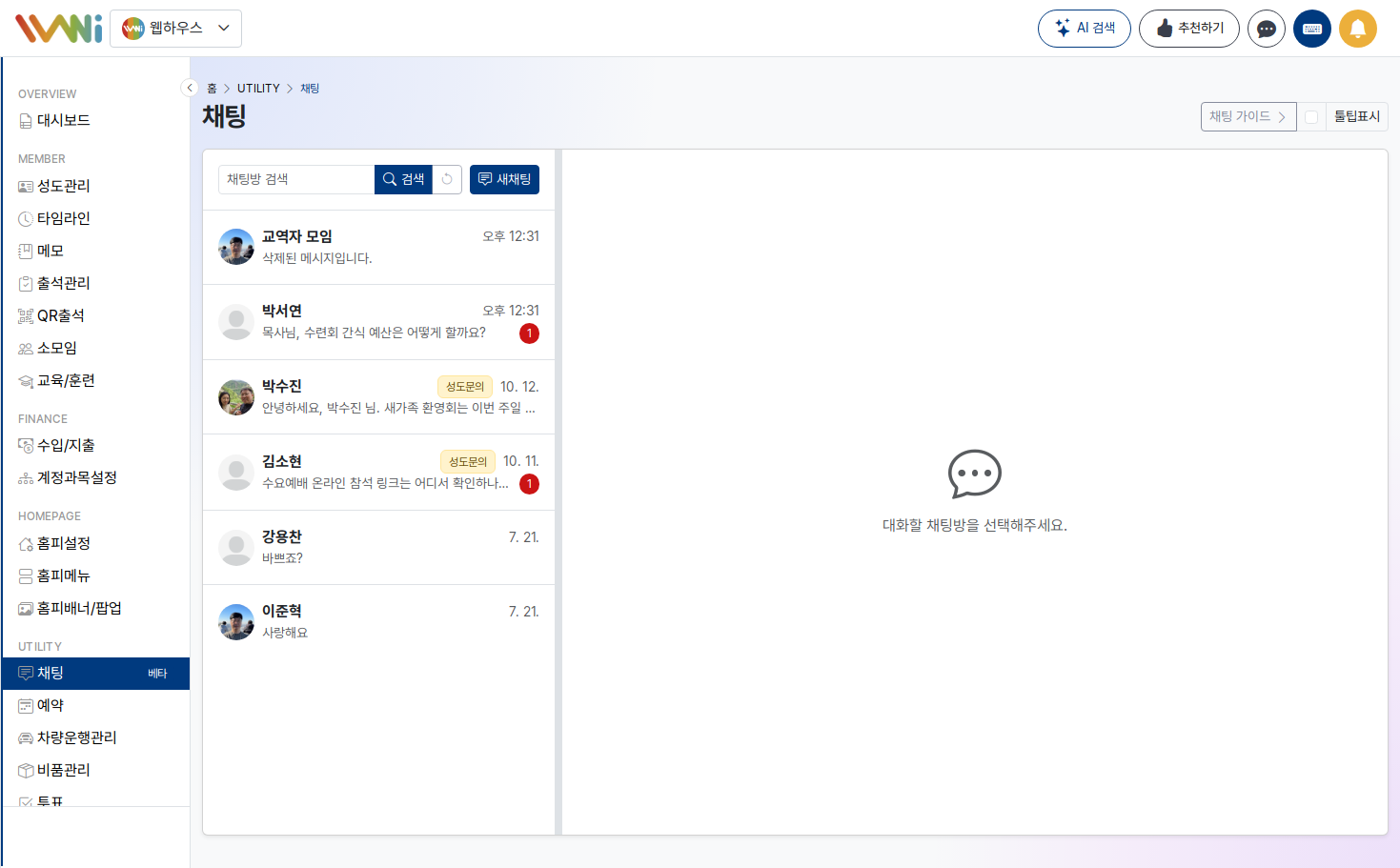
- 상단 채팅 아이콘과 대화 목록의 숫자로 읽지 않은 메시지 수를 확인합니다.
- 대화방을 열면 현재 확인한 메시지까지 읽음으로 처리됩니다.
- 다른 조직으로 전환하면 해당 조직의 대화와 읽지 않은 수가 별도로 표시됩니다.
이미지와 파일 첨부하기
- 메시지 입력창 왼쪽의 클립 버튼을 선택해 이미지나 파일을 고릅니다.
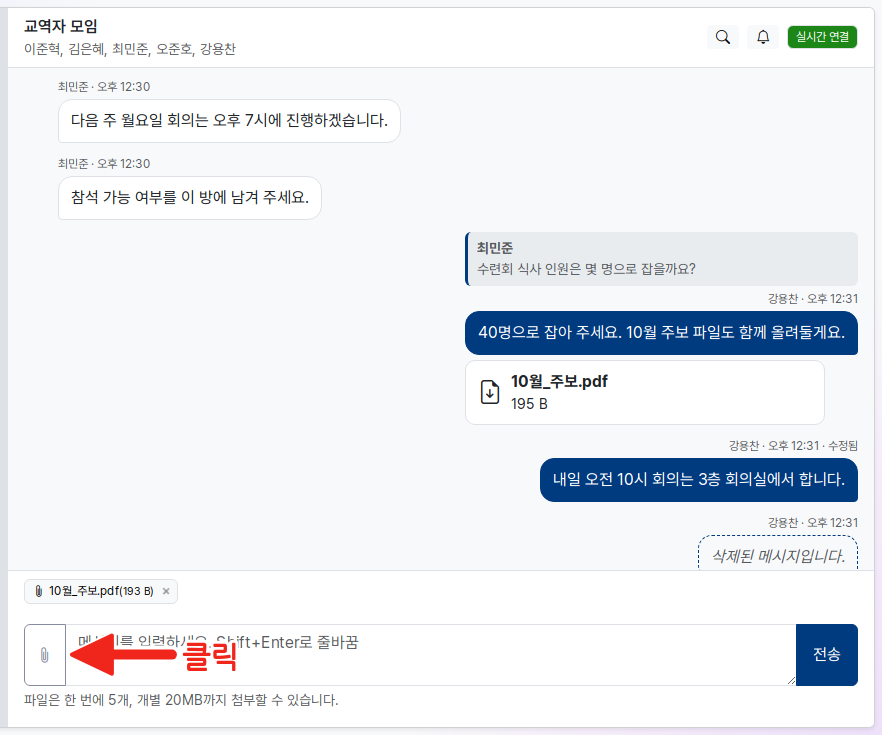
- 한 메시지에 최대 5개, 파일 하나당 20MB까지 첨부할 수 있습니다.
- 이미지는 대화 안에서 미리 볼 수 있고 일반 파일은 파일명을 선택해 내려받습니다.
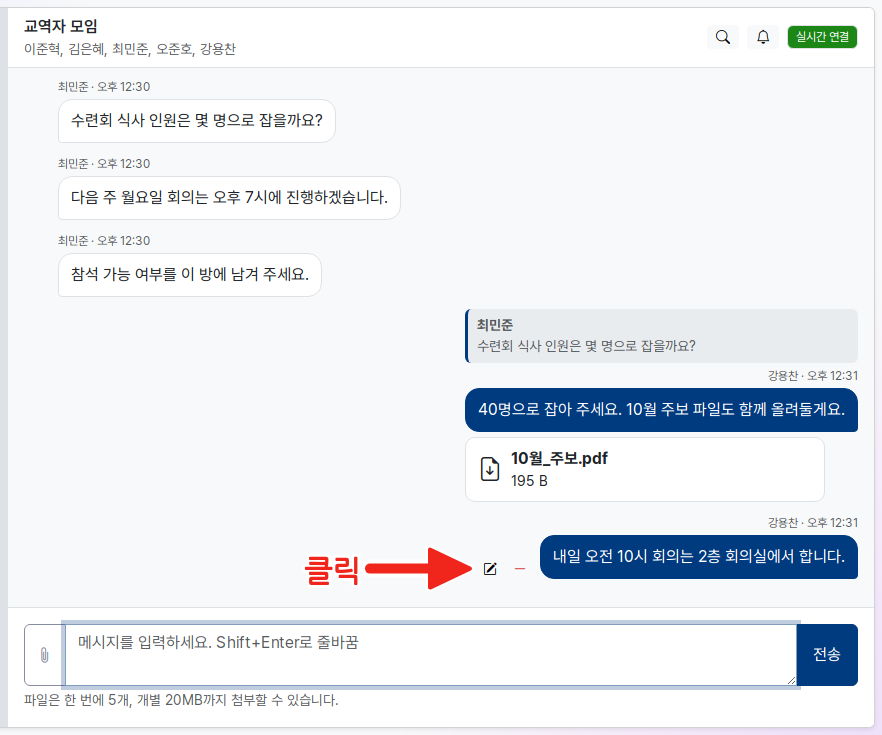
답장·수정·삭제하기
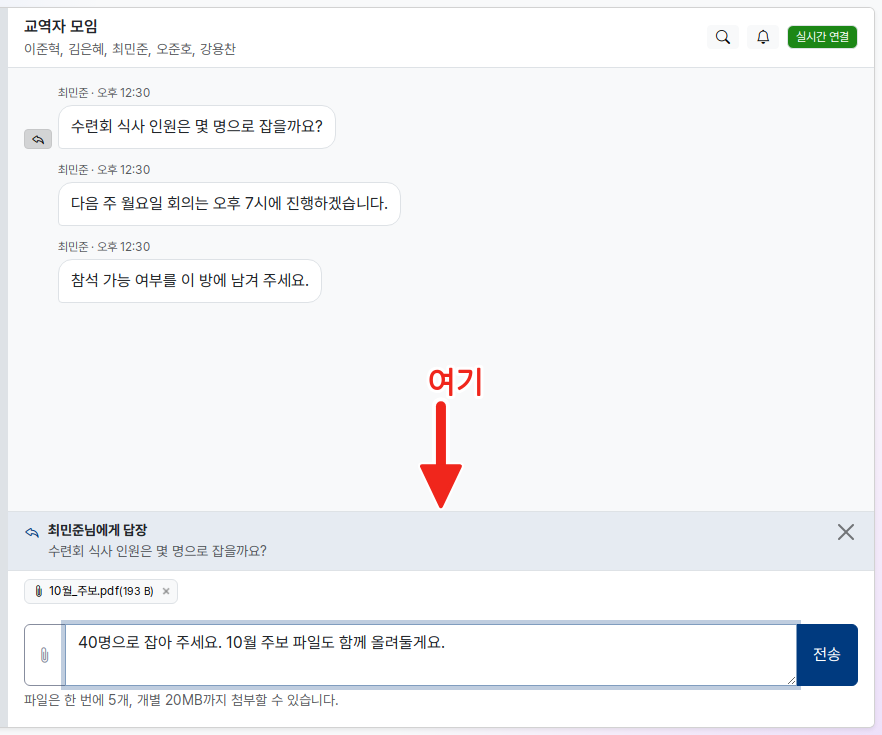
- 메시지에 마우스를 올려 답장 버튼을 선택하면 원문을 인용해 답장할 수 있습니다.
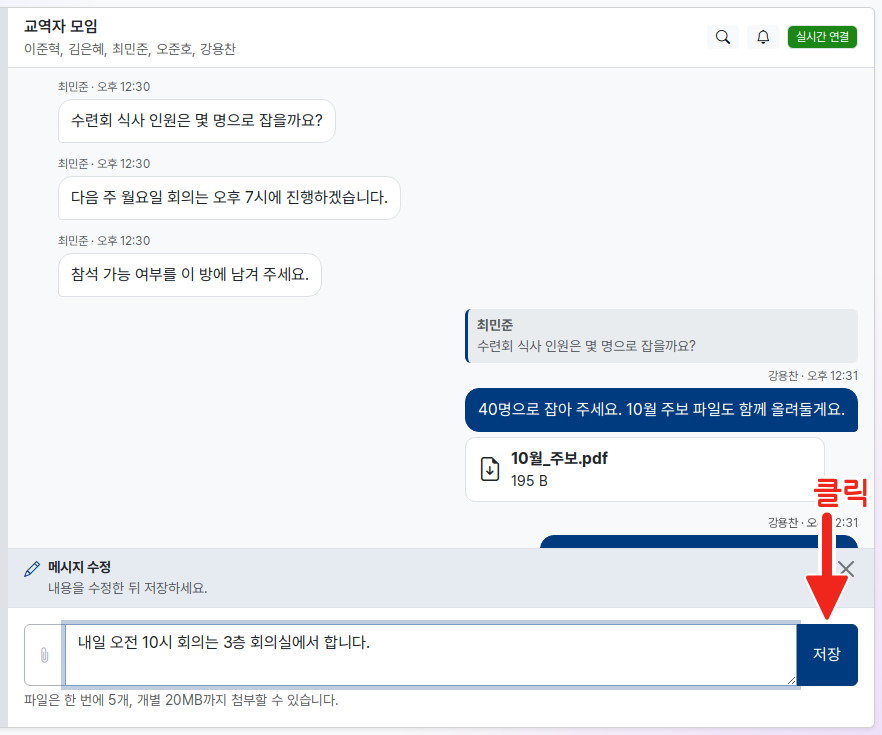
- 내가 보낸 메시지는 수정하거나 삭제할 수 있습니다. 삭제하면 첨부파일도 함께 삭제됩니다.
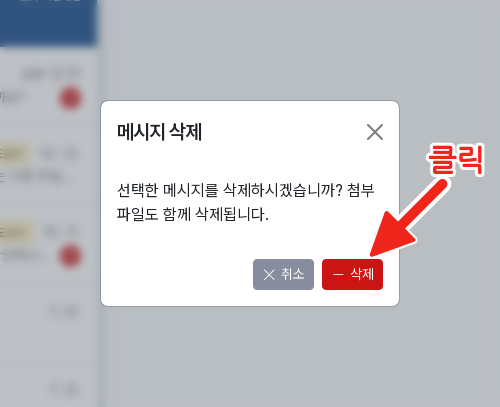
대화 검색하기
- 대화방 상단의 검색 버튼을 선택하고 두 글자 이상의 검색어를 입력합니다.
- 현재 채팅방만 검색하거나 체크를 해제해 참여 중인 전체 채팅방을 검색할 수 있습니다.
- 검색 결과를 선택하면 해당 메시지 주변 대화로 이동합니다.
알림음과 방별 알림 설정하기
- 새 메시지가 도착하면 브라우저에서 짧은 알림음이 재생됩니다.
- 대화방 상단의 종 버튼을 선택하면 해당 방의 알림음을 끄거나 다시 켤 수 있습니다.
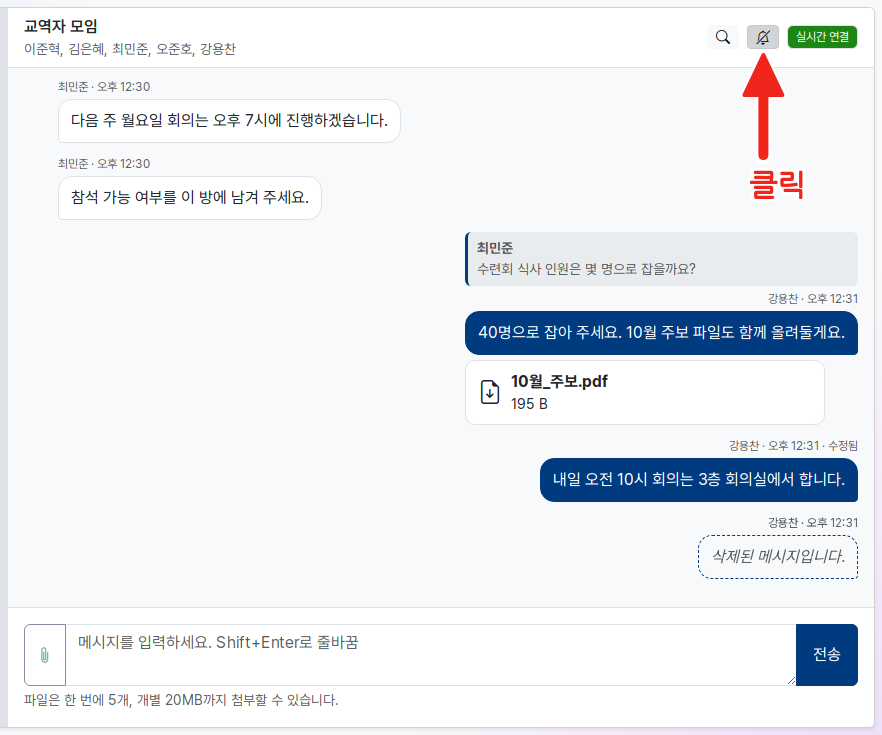
- 브라우저 정책상 페이지에서 한 번 이상 클릭하거나 키를 입력한 뒤부터 알림음이 재생됩니다.
회원문의에 답변하기
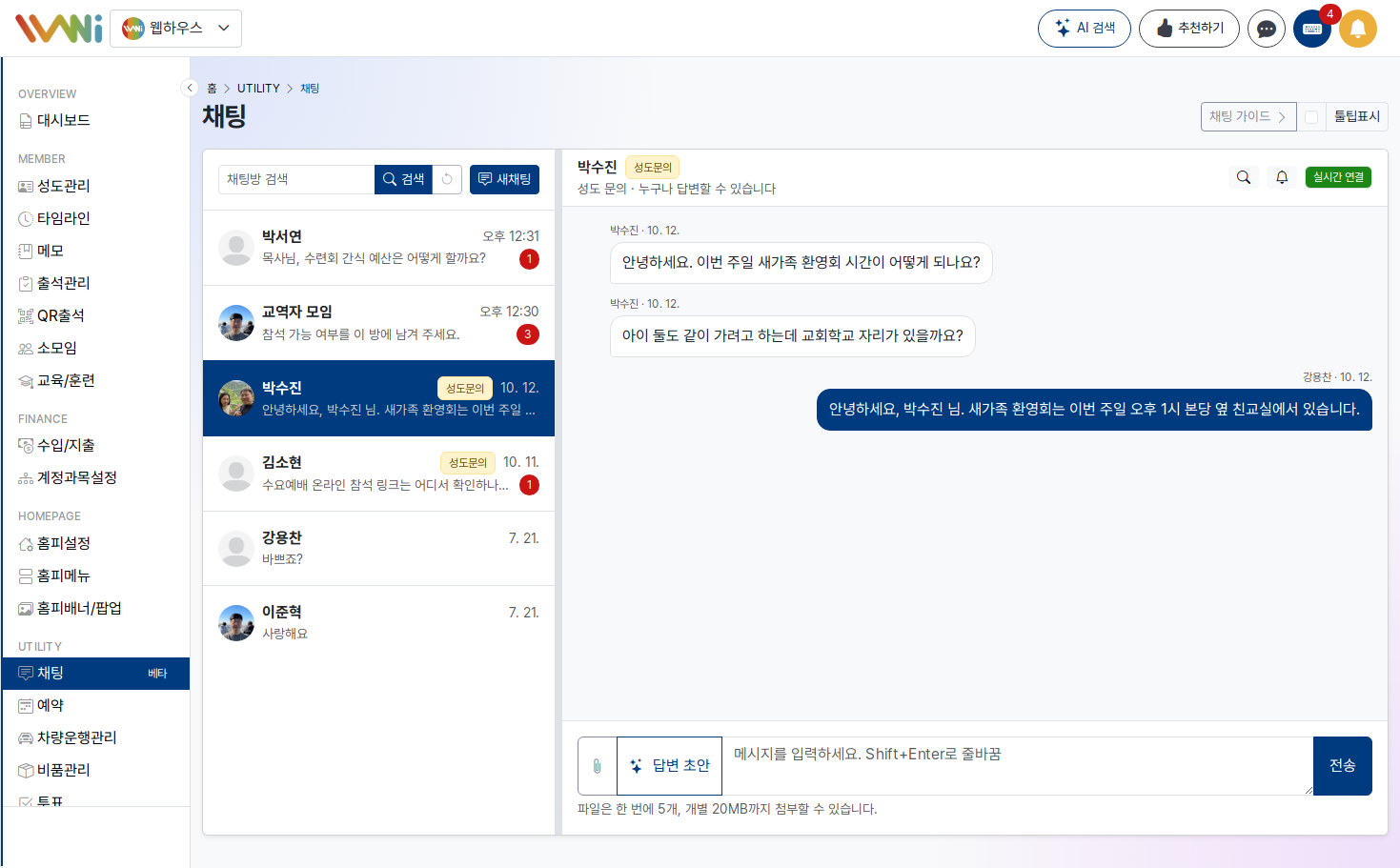
- 회원이 회원수첩의 나의 문의에서 대화를 시작하면 채팅방 목록에 회원문의 배지가 붙은 대화방이 새로 나타나고, 상단 알림메시지에 나의 문의 알림이 도착합니다.
- 알림메시지에서 바로가기를 누르면 해당 회원문의 대화방이 열린 상태로 채팅 화면에 도착하고 입력창에 커서가 놓입니다.
- 회원문의 대화방은 특정 담당자로 제한되지 않으며, 현재 조직에 속한 관리자라면 누구나 목록에서 열어 확인하고 답변할 수 있습니다.
- 회원 화면에는 실제로 답변한 관리자 이름 대신 회원수첩 설정에서 지정한 답변자 호칭이 항상 동일하게 표시됩니다.
- 회원문의 대화방은 회원 한 명당 하나만 만들어지며, 회원이 다시 문의를 남기면 같은 대화방에 이어서 쌓입니다.
채팅 사용 시 주의사항
- 채팅에는 주민등록번호, 계좌 비밀번호 등 불필요한 민감정보를 입력하지 않습니다.
- 업무상 필요한 파일만 공유하고 내려받은 파일은 조직의 보안 기준에 따라 관리합니다.