
검색 결과
검색 결과가 없습니다. 다른 단어로 검색해보세요.
소모임 관리
소모임 카테고리, 구성원, 초청 URL, 삭제 흐름을 관리합니다.
소모임 목록 확인하기
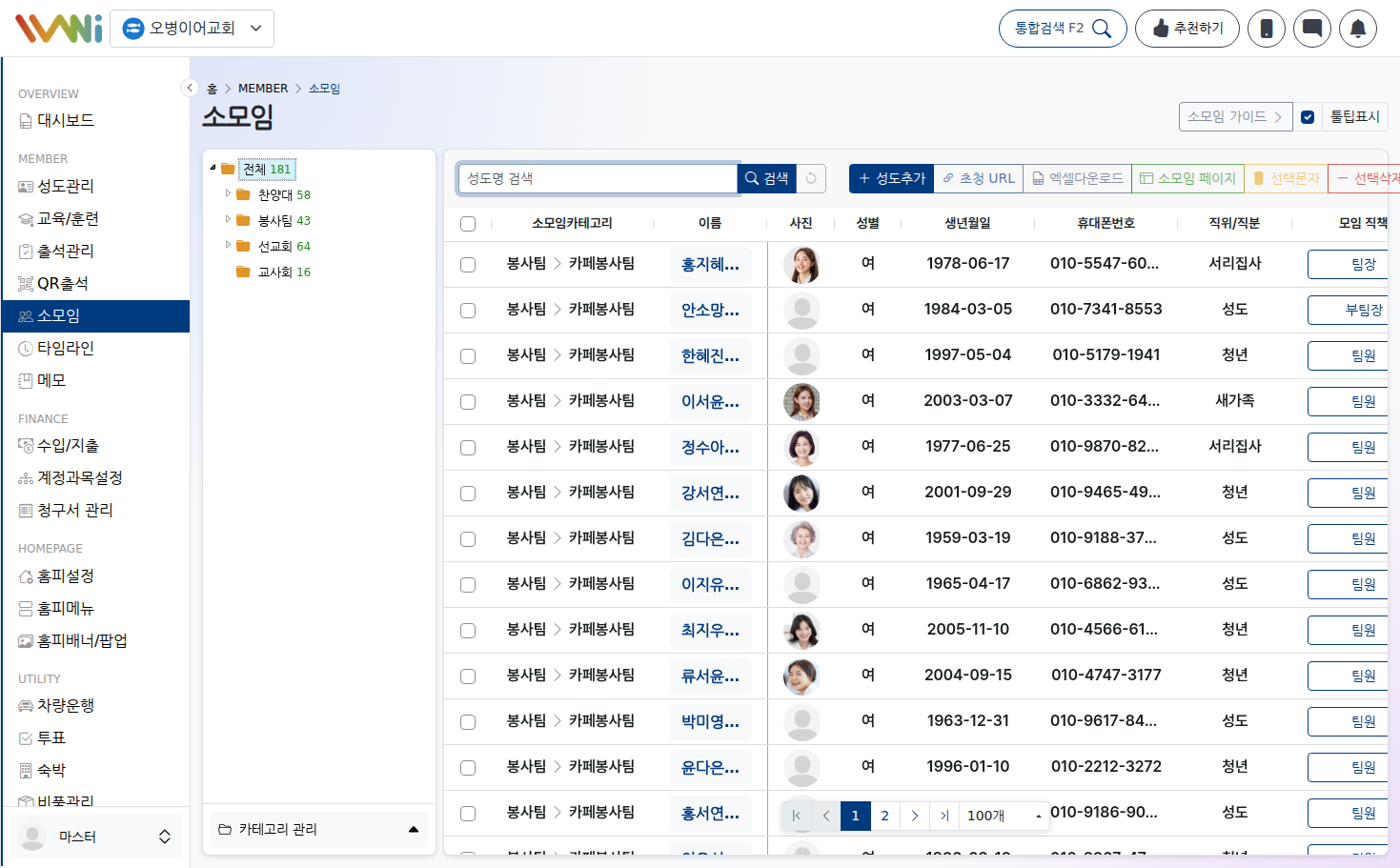
- 소모임 관리 메뉴에서 등록된 소모임 목록을 확인합니다.
- 카테고리, 소모임명, 인원 수, 담당자 정보를 함께 봅니다.
- 특정 소모임을 선택하면 구성원 목록이 표시됩니다.
- 목록이 보이지 않으면 현재 조직과 조회 권한을 확인합니다.
- 상단 검색이나 카테고리 필터를 사용해 운영 중인 소모임과 종료된 소모임을 구분합니다.
소모임 카테고리 만들기
- 왼쪽 트리 아래의 카테고리 관리 버튼을 열고 추가를 선택해 새 분류를 만듭니다.
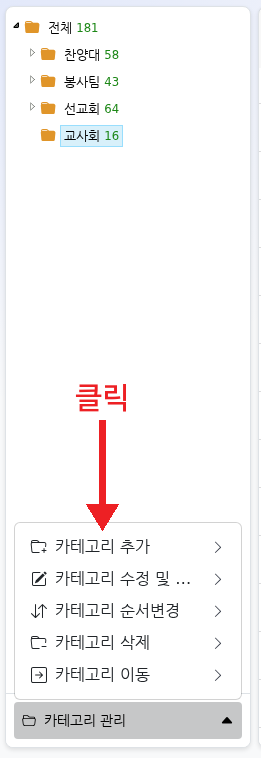
- 카테고리명을 입력하고 운영 목적을 알 수 있는 이름으로 저장합니다.
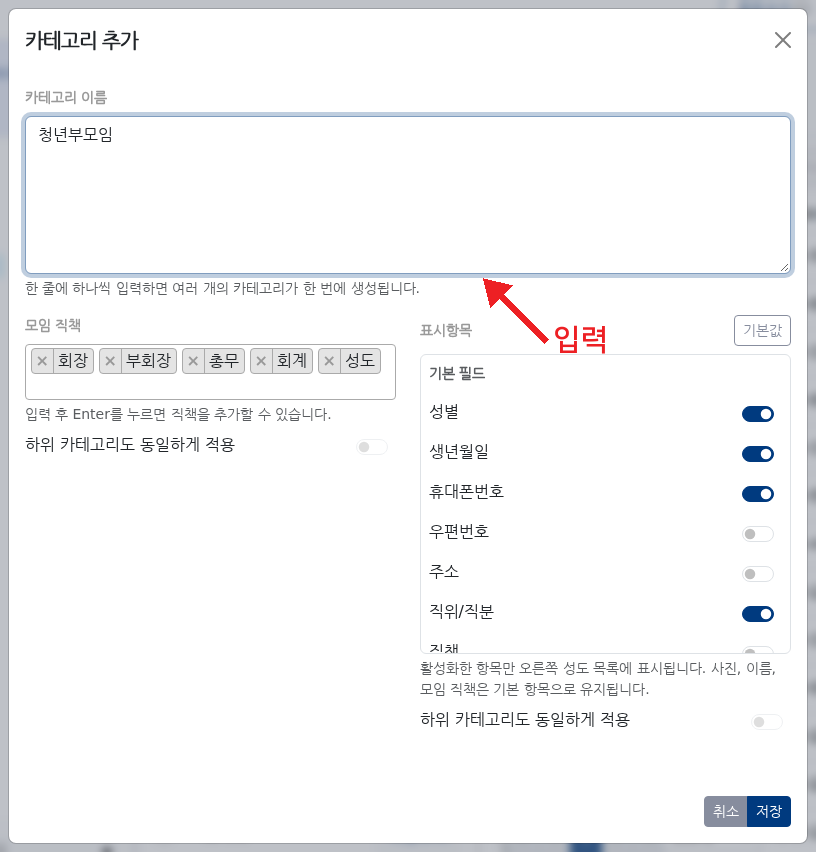
- 저장 후 왼쪽 또는 상단 카테고리 목록에 새 항목이 표시되는지 확인합니다.
- 이미 같은 성격의 카테고리가 있으면 중복 생성하지 않고 기존 카테고리를 활용합니다.
- 카테고리 순서변경은 트리에서 상위 카테고리를 선택한 뒤 실행하면 그 하위 카테고리의 순서를, 맨 위의 소모임 전체를 선택한 뒤 실행하면 최상위 카테고리의 순서를 바꿉니다. 목록을 드래그앤드롭으로 옮기거나 자동정렬을 사용합니다.
- 카테고리명은 담당자와 구성원이 함께 이해할 수 있게 부서명, 기수, 활동 목적을 드러내어 작성합니다.
소모임 회원 추가하기
- 회원을 추가할 소모임을 먼저 선택합니다.
- 회원 추가 버튼을 누르고 이름 또는 연락처로 회원을 검색합니다.
- 추가할 회원을 선택하고 저장합니다. 선택한 회원은 이름만 태그로 표시됩니다(연락처는 표시되지 않습니다).
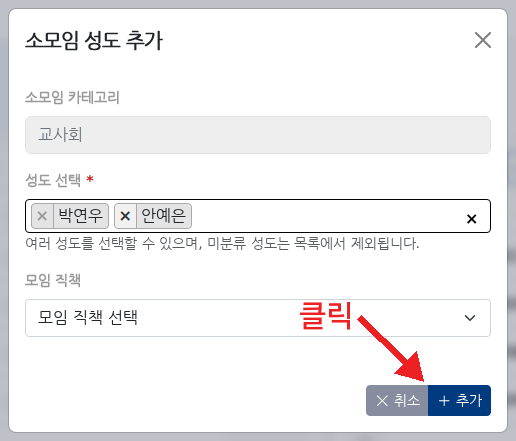
- 저장 후 소모임 회원 목록과 인원 수가 갱신되었는지 확인합니다.
- 회원 추가 후 같은 회원이 다른 소모임에도 중복 배정되어야 하는지 운영 기준을 확인합니다.
소모임 초청 URL 사용하기
- 외부 신청이나 자율 참여가 필요하면 초청 URL 기능을 사용합니다.
- URL을 생성한 뒤 공유 버튼으로 대상자에게 전달합니다.
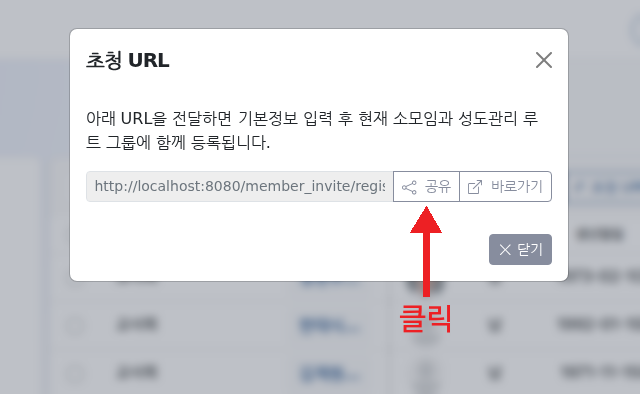
- 대상자가 링크로 신청하면 소모임 회원 목록에서 반영 여부를 확인합니다.
- 공개 링크는 필요한 기간과 대상에게만 공유합니다.
- 공개 링크로 들어온 신청자는 이름과 연락처를 기존 회원 정보와 대조한 뒤 확정합니다.
소모임 회원 삭제하기
- 소모임에서 제외할 회원을 선택합니다.
- 선택삭제를 누르고 안내 문구에서 대상 인원을 확인합니다. 화면 폭이 좁으면 선택삭제는 ⋮ 메뉴 안에 있습니다.
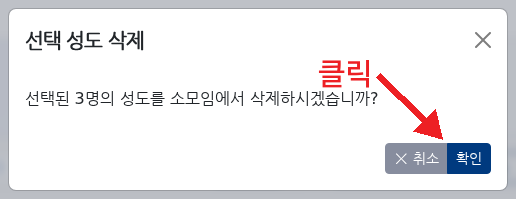
- 확인 후 삭제하면 해당 소모임 목록에서만 제외됩니다.
- 회원 자체를 삭제하는 기능이 아니므로 회원관리 목록에는 계속 남아 있습니다.
- 삭제 후 소모임 인원 수와 대상 회원의 다른 소속 정보가 의도대로 유지되는지 확인합니다.